رجیستر کردن داخلی مرکز تلفن ابری
- تاریخ ارسال: 1405/05/09
- تعداد نمایش: 14
- گروه:
آیا تازه یک مرکز تلفن ابری راهاندازی کردهاید و حالا با یک سری تلفنهای IP مواجه شدهاید که نمیدانید چطور آنها را فعال کنید؟ یا شاید تلفنی دارید که عبارت No Service یا Register Failed را روی صفحهاش نشان میدهد؟
اتصال تلفن IP به مرکز تلفن ابری (Cloud PBX) در ظاهر ساده است، اما اگر یک گزینه کوچک را اشتباه وارد کنید، تلفن شما هرگز متصل نمیشود. در این راهنمای سریع، ما مرحله به مرحله به شما میگوییم که چطور داخلیهای خود را رجیستر کنید.
## اتصال تلفن IP به مرکز تلفن ابری یعنی چه؟
به زبان ساده، رجیستر کردن یا متصل کردن تلفن IP یعنی شما به دستگاه تلفن میگویید: «نام کاربری و رمز عبور تو این است و باید برای برقراری تماسها به این سرور (مرکز تلفن ابری) متصل شوی.» وقتی این اطلاعات درست وارد شوند، تلفن شما با سرور دستانداز میزند و آماده تماس میشود.
## پیشنیازهای لازم برای اتصال
قبل از اینکه وارد منوی تلفن شوید، مطمئن شوید این ۳ مورد را از پشتیبانی مرکز تلفن ابری خود گرفتهاید:
1. آدرس سرور (SIP Server / Domain): (مثلاً `pbx.company.com` یا یک آیپی مثل `1.2.3.4`)
2. شماره داخلی (User ID / Extension): (مثلاً `101`)
3. رمز عبور داخلی (SIP Password): (یک رشته کد متنی و عددی)
---
>  وقت شما ارزشمند است!
> اگر نمیخواهید با منوهای پیچیده زبان انگلیسی تلفنهای IP سر و کله بزنید یا نگران امنیت تنظیمات خود هستید، ما این کار را برای شما انجام میدهیم.
> [همین حالا برای تنظیمات سریع و تخصصی داخلیها می توانید پیام دهید یا تماس بگیرید  شماره تماس 02192009278 یا ارتباط در نرم افزار بله لینک بله] *
---
## مراحل گامبهگام اتصال (رجیستر کردن) تلفن IP
### مرحله ۱: دسترسی به پنل مدیریت تلفنبرای تنظیمات، نباید از دکمههای روی تلفن استفاده کنید (چون بسیار سخت است). بهترین راه این است:- آیپی تلفن خود را پیدا کنید (معمولاً در منوی `Status` یا `Network` است).- آن آیپی را در مرورگر کامپیوتر خود وارد کنید (مثلاً `192.168.1.10`).
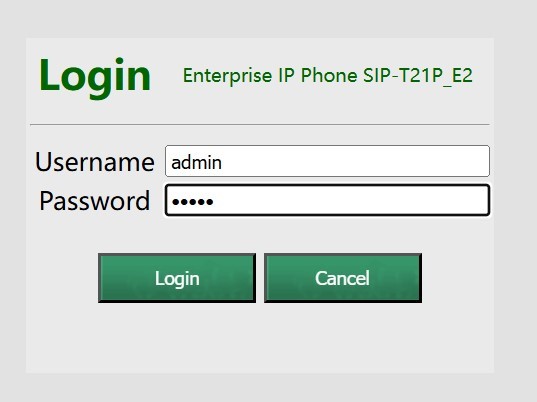
- نام کاربری و رمز عبور پنل مدیریت (معمولاً `admin/admin`) را وارد کنید.
### مرحله ۲: یافتن بخش Account یا Lineدر منوی سمت چپ یا بالای صفحه، به دنبال گزینهای به نام *Account، Line یا SIP بگردید. اینجا جایی است که اطلاعات مرکز تلفن ابری وارد میشود.
### مرحله ۳: وارد کردن اطلاعات اتصال
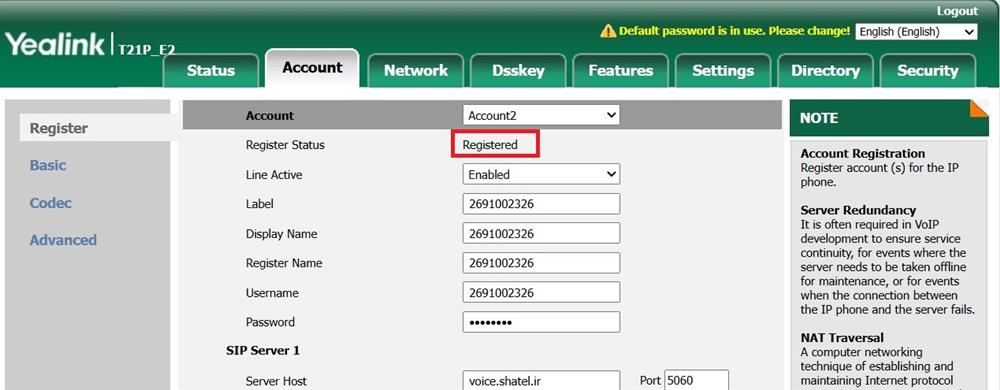
حالا اطلاعاتی که در بخش پیشنیازها گرفتید را در جای درست قرار دهید:
- Account Active: را روی `Enabled` قرار دهید.
- Label / Display Name: نامی که میخواهید روی تلفن نمایش داده شود (مثلاً: مدیر فروش).
- SIP Server / Proxy: آدرس سرور مرکز تلفن ابری را وارد کنید.
- User ID / Authenticate ID: شماره داخلی خود را وارد کنید.
- Password: رمز عبور مخصوص آن داخلی را وارد کنید.
### مرحله ۴: ذخیره و بررسی وضعیت
در نهایت روی دکمه Save یا Apply کلیک کنید. حالا به صفحه تلفن نگاه کنید. اگر عبارت Registered یا یک چراغ سبز رنگ را دیدید، تبریک میگویم! شما با موفقیت متصل شدید.
## چرا تلفن IP من رجیستر نمیشود؟ (عیبیابی سریع)
اگر با وجود وارد کردن اطلاعات درست، باز هم متصل نشدید، این موارد را چک کنید:
- بررسی اینترنت: آیا کابل شبکه درست متصل است؟
- مسدود بودن پورتها: برخی مودمها یا فایروالها پورتهای VoIP (مثل ۵۰۶۰) را میبندند.
- اشتباه در رمز عبور: کوچکترین اشتباه در حروف بزرگ و کوچک رمز عبور، مانع اتصال میشود.
---
###  راهاندازی حرفهای، بدون دردسر!
تنظیمات تکتک تلفنها برای شرکتهای کوچک شاید ساده باشد، اما برای سازمانهایی با تعداد داخلی زیاد، این کار زمانبر و خستهکننده است. همچنین تنظیماتی مثل Quality of Service (QoS) برای جلوگیری از خشخش صدا، نیاز به تخصص دارد.
ما تخصص ماست که تلفنهای شما را در کمترین زمان ممکن، با بالاترین کیفیت صدا و امنیت کامل رجیستر کنیم تا شما فقط روی کسبوکارتان تمرکز کنید.
 خدمات ما شامل:
- رجیستر سریع تمامی داخلیها
- بهینهسازی کیفیت صدا (رفع مشکل تأخیر و خشخش)
- تنظیمات پیشرفته (Call Forwarding, Do Not Disturb و ...)
- پشتیبانی در صورت تغییر سرور یا رمزها
[برای درخواست خدمات و استعلام هزینه، همین حالا کلیک کنید لینک پیامرسان بله]