اتصال Yealink به مرکز تلفن ابری
- تاریخ ارسال: 1405/05/19
- تعداد نمایش: 371
- گروه:
خرید یک تلفن IP از برند معتبری مثل Yealink، نیمی از راه رسیدن به یک سیستم ارتباطی بینقص است. اما برای اینکه از تمام قابلیتهای این دستگاههای قدرتمند استفاده کنید و صدایی شفاف و ارتباطی پایدار داشته باشید، باید تنظیمات آن را به درستی با مرکز تلفن ابری خود هماهنگ کنید.
بسیاری از کاربران در مواجهه با پنل تنظیمات یالینک دچار سردرگمی میشوند. در این مقاله، ما این مسیر را برای شما ساده کردهایم تا در کمتر از ۱۰ دقیقه، تلفن خود را فعال و آماده به کار کنید.
## مرحله اول: دسترسی به وباینترفیس (Web GUI) تلفن یالینک
برای تنظیمات Yealink، شما نیازی به کلنجار رفتن با دکمههای کوچک روی تلفن ندارید؛ تمام magic در پنل وب اتفاق میافتد.
1. پیدا کردن IP تلفن: روی دکمه OK در وسط تلفن کلیک کنید تا آیپی دستگاه (مثلاً `192.168.1.15`) را ببینید.
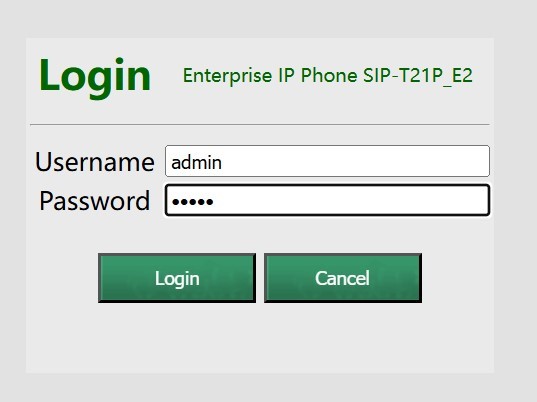
2. ورود به پنل: مرورگر خود را باز کرده و آیپی را وارد کنید.
3. نام کاربری و رمز عبور: به صورت پیشفرض در اکثر مدلها، هر دو مقدار `admin` هستند (اگر تغییر نکرده باشند).
## مرحله دوم: وارد کردن اطلاعات SIP (اتصال به مرکز ابری)
بعد از ورود به پنل، به تب Account و سپس بخش Register بروید. در اینجا باید اطلاعاتی که از پنل مرکز تلفن ابری خود دریافت کردهاید را وارد کنید:
- Line Active: این گزینه را روی Enabled قرار دهید.
- Label: نامی برای خط بنویسید (مثلاً: "خط پشتیبانی").
- Register Name: نام کاربری یا شماره داخلی خود را وارد کنید.
- User Name: مجدداً شماره داخلی را وارد نمایید.
- Password: رمز عبور اختصاصی داخلی را با دقت وارد کنید.
- SIP Server:* آدرس سرور مرکز تلفن ابری را وارد کنید.
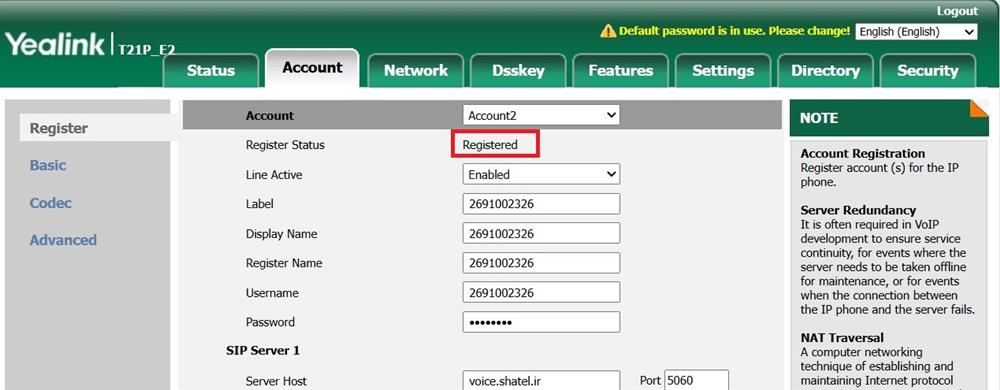
در نهایت روی دکمه *Confirm کلیک کنید. اگر همه چیز درست باشد، وضعیت تلفن در صفحه اصلی از `Registering` به `Registered` تغییر میکند.
>  نکته حرفهای: آیا فقط میخواهید تلفن "وصل" شود یا "بهترین عملکرد" را داشته باشد؟
> رجیستر شدن تلفن یعنی ارتباط برقرار شده است، اما این به معنای بهینه بودن نیست. مشکلاتی مثل قطع شدن تماس هنگام صحبت (One-way Audio)، خشخش صدا یا عدم فعال شدن قابلیتهای پیشرفته مثل انتقال تماس (Transfer)، همگی به تنظیمات بخش `Codec` و `Network` مربوط میشوند.
>
> تنظیم این بخشها برای کسی که تخصص VoIP ندارد، میتواند ساعتها زمانبر و کلافهکننده باشد. اگر میخواهید تلفنهای Yealink شما با بالاترین کیفیت صدا و بدون کوچکترین اختلال در شبکه شرکتتان فعال شوند، اجازه دهید ما این کار را برایتان انجام دهیم.
> [درخواست تنظیمات تخصصی و بهینهسازی یالینک  219009278]
## مرحله سوم: تنظیمات تکمیلی برای کیفیت بهتر
برای اینکه تجربه تماس شما عالی باشد، این دو مورد را چک کنید:
### ۱. تنظیم Codec (برای شفافیت صدا)
به مسیر `Account`>`Codec` بروید. پیشنهاد میشود اولویت را به PCMU یا G.729 بدهید تا توازن بین کیفیت صدا و مصرف پهنای باند برقرار شود.
### ۲. غیرفعال کردن SIP ALG
همانطور که در مقالات قبلی اشاره کردیم، اگر تلفن شما رجیستر شد اما تماسها قطع میشوند، حتماً در تنظیمات مودم خود گزینه SIP ALG را غیرفعال کنید.
## سوالات متداول در مورد تلفنهای Yealink
۱. اگر رمز عبور admin پنل وب را فراموش کردم چه کنم؟
میتوانید با استفاده از دکمه Reset در پشت یا زیر تلفن، دستگاه را به تنظیمات کارخانه برگردانید و دوباره با رمز `admin` وارد شوید.
۲. آیا میتوانم چند اکانت روی یک تلفن یالینک تعریف کنم؟
بله، بسته به مدل دستگاه (مثلاً سری T4 یا T5)، شما میتوانید از ۲ تا ۱۲ اکانت SIP مجزا روی یک تلفن تعریف کنید.
## جمعبندی
تنظیمات Yealink اگرچه ساده به نظر میرسد، اما برای محیطهای شرکتی که ثانیهها در تماس با مشتری اهمیت دارند، هر خطای کوچکی میتواند هزینه داشته باشد. از پیکربندی اولیه گرفته تا تنظیمات پیشرفته QoS برای اولویتبندی ترافیک صدا، همگی در پایداری سیستم شما نقش دارند.
نمیخواهید وقتتان را با تست و خطاهای تکراری تلف کنید؟
ما متخصصین تنظیمات VoIP، آمادهایم تا تمام تجهیزات یالینک شما را در سریعترین زمان ممکن، به صورت ریموت یا حضوری، کانفیگ و بهینه کنیم.
مشاوره رایگان و سفارش تنظیمات تلفن تحت شبکه IP
02192009189


.png)